Werken met lagen is een van de krachtigste ideeën in beeldbewerking. Je bewerkt niet één plat plaatje, maar een stapel onderdelen die je los van elkaar kunt aanpassen. In deze gids lees je wat lagen zijn, welke soorten er bestaan en waar je op let. Het is uitleg om te lezen, zonder aanbod van een training.
Wat is een laag?
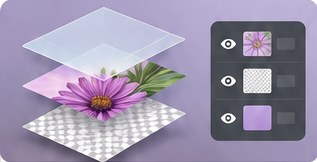
Stel je een stapel doorzichtige vellen voor. Op elk vel staat iets anders: een foto, een stuk tekst of een kleurvlak. Kijk je van boven naar beneden, dan zie je alles samen als één beeld. Maar elk vel kun je afzonderlijk verschuiven, verkleinen, verbergen of aanpassen. Zo werkt een laag in een programma.
Het grote voordeel is dat je iets kunt veranderen zonder de rest aan te raken. Staat je tekst op de verkeerde plek? Dan schuif je alleen die laag. Is een foto te fel? Dan pas je alleen die laag aan.
Het lagenpaneel
In bijna elk programma vind je een lagenpaneel. Daar zie je de stapel als een lijst. Bovenaan staat de laag die voorop ligt. Je kunt lagen omhoog en omlaag slepen om de volgorde te veranderen. Een oogje naast elke laag zet die laag aan of uit.
- Geef lagen een duidelijke naam, zoals achtergrond, tekst of bloem. Bij tien lagen met standaardnamen raak je snel de weg kwijt.
- Zet lagen die bij elkaar horen in een groep.
- Vergrendel een laag als je hem niet per ongeluk wilt verschuiven.
Doorzichtigheid en overvloeimodus
Elke laag heeft een doorzichtigheid, vaak opaciteit genoemd. Staat die op 100 procent, dan dekt de laag alles af wat eronder ligt. Zet je hem op 50 procent, dan schemert de laag eronder erdoorheen. Zo maak je een zachte overgang of een subtiel effect.
Daarnaast bepaalt de overvloeimodus hoe een laag samenwerkt met de laag eronder. Je hoeft niet alle modi te kennen. Drie volstaan om te beginnen:
- Normaal: De laag ligt gewoon over de laag eronder heen.
- Vermenigvuldigen: Maakt het beeld donkerder. Handig voor schaduwen en voor het toevoegen van een structuur.
- Scherm: In het Engels screen. Maakt het beeld lichter. Handig voor gloed en lichteffecten.
Probeer een modus uit door door de lijst te lopen en te kijken wat er gebeurt. Een fout bestaat niet, want je kunt altijd terug.
Aanpassingslagen
Een aanpassingslaag is een laag die geen beeld bevat, maar een instelling, zoals helderheid, contrast of kleur. De instelling werkt op alle lagen eronder. Het mooie is dat je de waarden later nog kunt wijzigen of de laag kunt weggooien. De foto zelf blijft onaangeroerd. Dat heet niet-destructief werken.
Werk je rechtstreeks op de foto, dan zijn wijzigingen vaak definitief zodra je het bestand sluit. Met een aanpassingslaag houd je de keuze open.
Een maskering in het kort
Met een laagmasker bepaal je welk deel van een laag zichtbaar is. Hoe dat precies werkt, lees je in ons artikel over selecties en maskers.
Opslaan met lagen
Let op bij het opslaan. Een gewoon JPEG-bestand kan geen lagen bewaren. Het programma plet dan alles tot één plaatje. Wil je later verder bewerken, bewaar dan ook een versie in het eigen formaat van je programma. Dat formaat onthoudt je lagen. Voor delen op een scherm maak je daarna een apart JPEG- of PNG-bestand.
Een eenvoudig voorbeeld
- Open een foto. Die vormt de onderste laag.
- Voeg een nieuwe laag toe en schrijf er een titel op.
- Zet een zachte kleurlaag op een lage doorzichtigheid, om de sfeer te veranderen.
- Voeg een aanpassingslaag voor helderheid toe en bekijk het verschil.
- Verberg een laag met het oogje en kijk wat die deed.
- Sla het geheel op in het formaat met lagen en maak daarna een JPEG om te delen.
Zo zie je dat een resultaat uit losse keuzes bestaat. Elke keuze kun je los terugdraaien.
Voor wie is dit?
- Je kent de basis van fotobewerking en wilt meer vrijheid.
- Je wilt tekst, foto’s en effecten combineren.
- Je wilt bewerken zonder iets definitief te verpesten.
Veelgestelde vragen
Hoeveel lagen mag ik gebruiken?
Zoveel als je wilt, maar meer lagen betekent ook meer overzicht nodig. Geef ze namen en maak groepen. Een groot bestand met veel lagen kan je computer trager maken.
Wat is het verschil tussen een laag en een aanpassingslaag?
Een gewone laag bevat beeld, zoals een foto of tekst. Een aanpassingslaag bevat een instelling die op de lagen eronder werkt.
Kan ik lagen bewaren in een JPEG?
Nee. Een JPEG bevat één plat beeld. Bewaar je werkbestand daarom in het formaat van je programma en maak een JPEG als kopie.
Is werken met lagen moeilijk?
Het idee is eenvoudig, maar het vraagt oefening. Begin met twee of drie lagen en breid langzaam uit.